- Buka RUN (Start >> Run atau CTRL + R)
- Ketik gpedit.msc
- Buka Local Computer Policy >> Computer Configuration >> Administrative Templates >> System
- Buka Turn off Autoplay
- Pilih Enable >> Turn off Autoplay on : All Drives
- Buka Local Computer Policy >> User Configuration >> Administrative Templates >> System
- Buka Turn off Autoplay
- Pilih Enable >> Turn off Autoplay on : All Drives
Senin, 24 Februari 2014
Cara Mendisable atau mematikan autorun.inf di windows XP

Jumat, 07 Februari 2014
Cara ganti license smart billing
pertama
masuk ke run ( key win + r ) terus tulis "regedit" (tanpa tanda kutip)
terus ke HKEY_CURRENT_USER terus SOFTWARE terus PLAYFACTORT. folder
playfactortnya di hapus, jgn lupa smartbilling di exit dulu
Rabu, 29 Januari 2014
Cara mengatasi website microsoft.com tidak bisa di akses
1.Klik start, run, cmd
2.Lalu Ketikkan : ipconfig /flushdns
3.Lalu Ketikkan : net stop dnscache
4.Lalu Ketikkan : net start dnscache
5.Selesai... Coba buka situs www.microsoft.com
5.
Lalu Ketik "ipconfig /flushdns" (tanpa tanda kutip), lalu Enter - See
more at:
http://feeeeerdi.blogspot.com/2013/05/cara-mengatasi-website-microsoftcom.html#sthash.FXlAxorO.dpuf
1klick start, run, cmd
Rabu, 22 Januari 2014
Cara Partisi manual HDD utk Proxy
partition 1 : /boot = 256 MB ( boot )
primary
beginning
Use As’ = Ext4
Mount point = /boot
Mount options ‘Noatime’
Bootable flag = on
partition 2 : / = 10 GB ( root )
primary
beginning
Use As’ = Ext4
Mount point = /
Mount options‘Noatime’
Bootable flag = off
partition 3 : swap = 2 GB ( RAM 1 GB dengan rumus swap=2 x RAM
primary
beginning
Use As’ = Swap Area
primary
beginning
Use As’ = Ext4
Mount point = /boot
Mount options ‘Noatime’
Bootable flag = on
partition 2 : / = 10 GB ( root )
primary
beginning
Use As’ = Ext4
Mount point = /
Mount options‘Noatime’
Bootable flag = off
partition 3 : swap = 2 GB ( RAM 1 GB dengan rumus swap=2 x RAM
primary
beginning
Use As’ = Swap Area
Senin, 23 Desember 2013
Cara menghapus virus recycler dan shortcut
- Matikan Autorun Windows.
- Matikan System Restore Windows. Caranya: klik kanan icon My Computer, pilih Properties | Tab System Restore | ceklist Turn Off System Restore on All Drives | OK
- Aktifkan Task Manager dengan menekan Ctrl+Alt+Del. Pada tab Processes, cari proses alg.exe, klik kanan pilih End process tree | Yes
- Pastikan kamu bisa melihat hidden file. Caranya di Explorer, klik menu Tool> Folder Option> View> Pilih “Show hidden files and folders” dan hilangkan ceklist pada “Hide protected operating system files (Recommended)”, pilih yes
- Klik kanan pada folder RECYCLER, pilih Properties. Pada tab Security, pastikan username-mu ada disana (username system dapat kamu lihat di Properties My Computer | General | Registered to: ). Klik username dan ceklist semua permissions dibawah Allow. | OK
Jika kamu tidak dapat melihat tab Security dan kamu memakai XP Profesional, klik menu Tool>Folder Option>hilangkan ceklist pada “Use simple File sharing” | Apply. - Lakukan hal serupa pada folder System Volume Information. Kalau username belum ada, klik Add | ketik
- Pada desktop, klik kanan icon Recycle Bin, pilih Properties | Ceklist “Do not move files to the recycle bin. Remove files immediately when deleted.” | Apply | OK.
- Hapus folder RECYCLER dan Sytem Volume Information
- Buka Registry editor dengan mengetikkan regedit pada Start | Run. Tekan Ctrl+F, ketikkan Recycler pada kotak pencari dan klik Find. Hapus entri yang berhasil ditemukan. Kalau tidak menemukan entri berarti sudah tidak ada.
- Tutup regedit dan restart kompie. Pastikan setelah restrart folder RECYCLER sudah tidak ada lagi.
Sabtu, 23 November 2013
Block Sisa IP LAN Slash 24 Via Mikrotik
IP Lan dengan / 24 (slash 24)
merupakan IP lan dengan range block IP address 1 - 254 yang mana IP 0
digunakan sebagai network dan IP 255 digunakan sebagai broadcast pada
mesin mikrotik. Misalkan pada suatu lingkungan Lan digunakan IP :
192.168.10.254 / 24 artinya IP yang bisa digunakan adalah IP dengan
range 192.168.10.1 - 192.168.10.254 dengan IP address 192.168.10.0
sebagai network dan IP address 192.168.10.255 sebagai broadcastnya.
Lihat gambar dengan contoh IP address tersebut diatas:

Dengan nama interface nya : LAN
Pada suatu lingkungan jaringan lokal
seperi contoh warnet atau perkantoran, sangat jarang sekali semua IP
tersebut bisa dipakai semua. Sehingga client/user bisa dengan leluasa
mengganti IP address nya sendiri dalam lingkup range block IP itu
sendiri. Salah satu efek samping dari client/user yang mengganti IP
address nya, adalah dengan leluasa nya user tersebut menyedot bandwidth
yang telah dilimit pada suatu warnet/kantor. Karena biasa nya
warnet/kantor telah membatasi pemakaian Bandwidth setiap user nya dengan
menggunakan alamat Ip Address itu sendiri, misalkan salah satu pc
dengan alamat Ip 192.168.10.8 telah dibatasi Bandwidth nya, pada suatu
kesempatan user yang menggunakan IP tersebut mengganti IP nya menjadi
192.168.10.198 maka apa yang akan terjadi? User tersebut tetap akan bisa
melakukan koneksi dengan sepuasnya tanpa ada yang membatasi bandwidth
nya, sehingga akan mengganggu user lain yang berada di dalam lingkungan
jaringan tersebut.
Dengan mikrotik router sisa dari IP
yang tidak terpakai bisa di buang (drop) sehingga tidak akan bisa
melakukan koneksi ke Luar (WAN). Disini saya akan mencontohkan suatu
jaringan lokal dengan jumlah PC sebanyak 10 unit yang mana jumlah IP
address yang terpakai adalah 11 buah dengan perincian sebagai berikut:
Ip Address : 192.168.10.1 - 192.168.10.10 digunakan sebagai pc client
Ip Address : 192.168.10.254 digunakan sebagai gateway nya
1. Masuk kedalam mikrotik anda dengan menggunakan Winbox
2. Buka menu IP -> Firewall

3. setelah muncul menu firewall, pilih tab "Filter Rules" dan tekanlah tombol add (tombol plus)

4. Setelah menekan tanda plus (warna
merah) maka akan muncul box menu. Pilih tab general. Pada halaman tab
ini, pilihlah menu drop down "forward" pada kolom isian CHAIN. Pada
kolom isian IN-INTERFACE pilihlah interface yang mengarah pada Ip
address local anda, yang pada contoh ini interface yang saya gunakan
namanya adalah LAN.
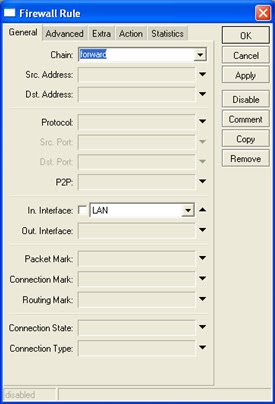
5. Beralihlah ke tab ADVANCE, masih
pada box menu isian tadi. Pada kolom isian SRC.ADDRESS LIST tuliskan
"Per-IP" (bisa diganti sesuai dengan keinginan).

6. Pindah ke tab ACTION, pada kolom isian ACTION isilah dengan pilihan dropdown "DROP".

Tekan tombol OK.
7. Kembali pada menu box menu firewall, pilihlah tab "ADDRESS LIST".

8. Pada kolom bagian ujung kanan, pilihlah menu dropdown dengan nama "Per-IP" (sesuai dengan nama yg ditulis sebelumnya). Kemudian tekan tombol add (tombol warna merah).

9. Maka akan muncul box isian Firewall
Address List. Pada kolom isian "ADDRESS" tulislah range IP yang hendak
di drop. Yang pada contoh kali ini kita hendak memblock IP mulai dari
192.168.10.11 sampai dengan 192.168.10.253 karena IP 192.168.10.254
telah di pakai oleh gateway (IP Mikrotik nya saat ini).
Tulislah 192.168.10.11-192.168.10.253 pada kolom isian tersebut.

Sebatas ini, IP yang dimasukkan
kedalam List Block tentunya tidak medapat "jatah" bandwidth lagi,
walaupun user berhasil mengganti IP nya, namun user tersebut tidak akan
bisa koneksi ke WAN (internet).

Langganan:
Postingan (Atom)