Jumat, 07 Oktober 2011

CARA DISABLE TASK MANAGER

Cara mematikan/disable Task Manager? Berikut langkah sederhana untuk men-disable Task Manager:

  1. Klik [Start] | [Run]
  2. Ketik regedit untuk membuka registry editor
  3. Cari lokasi HKEY_CURRENT_USER\Software\Microsoft\Windows\CurrentVersion\Policies\System.
  4. Tambahkanlah sebuah key baru bertipe DWORD dan berikan nama DisableTaskMgr lalu klik ganda key tersebut dan isikan nilai 1 pada [Value data]


Registry EditorGambar tampilan Registry Editor

Sekarang kamu dapat melihat perubahannya dengan menekan tombol [Ctrl]+[Alt]+[Del] maka akan muncul kotak dialog berupa pesan peringatan seperti pada gambar berikut.

Task Manager

Jumat, 16 September 2011

Cara kloning hardisk via flash disk


Hal yang paling menyebalkan jika Windows kita rusak baik itu karena virus atau hardisk yang tiba - tiba bermasalah adalah proses install ulangnya yang memakan waktu lama. Karena kita diharuskan untuk menginstall semua dari nol. Sebut saja Windows itu sendiri, driver, program - program yang sering kita pakai, belum lagi settingan dan tweak yang telah kita lakukan untuk meningkatkan performa komputer kita.


Untuk mengatasi itu semua ada salah satu alternatif yang dapat kita lakukan agar proses instal ulang menjadi lebih cepat yaitu dengan membuat file image atau mem-backup partisi Windows kita pada saat pertama kali selesai meng-install Windows dan tetek bengek yang lainnya (saran saya sebaiknya anda membuat satu partisi khusus untuk Windows). Dan jika komputer anda bermasalah, anda tinggal menggunakan file image tersebut untuk mengembalikan Windows seperti semula.

Dalam tutorial kali ini kita akan menggunakan program Ghost dari Norton melalui bootable flashdisk. Oleh karena itu sebelum kita mulai, siapkan sebuah flashdisk berukuran 1Gb - 8Gb untuk media boot dan program Ghost itu sendiri. Silahkan download file Norton Ghost terlebih dahulu.

Cara Cloning / Backup

Langkah 1:

- Ekstrak file nortonghost.rar. Di dalamnya terdapat file "usb_format.exe" dan folder "Norton Ghost".
- Dobel klik "usb_format.exe". Program ini untuk mem-format flashdisk dan membuatnya menjadi bootable.


- Pilih drive flashdisk anda, gunakan file system FAT32, dan pilih "Create a DOS Bootable Disk". Klik "Browse" dan cari folder "Norton Ghost" yang anda ekstrak tadi lalu klik "Start".
- Setelah selesai, copy isi dari folder "Norton Ghost" ke dalam root flashdisk anda. Jika ada pertanyaan untuk menimpa file yang lama, pilih saja "Yes".

Langkah 2:

- Selanjutnya kita akan mem-booting komputer yang akan di Ghost.
- Jika anda mengerti cara setting BIOS untuk boot ke flashdisk, silahkan di set terlebih dahulu.
- Bagi anda yang tidak tahu caranya, silahkan colok flashdisk anda ke komputer. Nyalakan komputer sambil terus - menerus menekan tombol F8 sampai muncul pilihan untuk booting. Pilih flashdisk anda. Jika tidak berhasil, maka anda memang harus men-setting BIOS.


Langkah 3:

- Setelah berhasil boot, pilih option No. 1 untuk melakukan cloning.
- Pilih "Local", "Partition", lalu "To Image" untuk membuat file backup atau image dari partisi Windows anda.
- Pilih drive kemudian partisi yang berisi Windows.
- Tentukan di mana file backup akan disimpan dan beri nama.
- Pada pilihan "Compress Image", pilih "High".
- Simpan file backup tadi di tempat yang aman.


Cara Restore


- Boot komputer dengan flashdisk Ghost.
- Pilih "Local", "Partition", lalu "From Image" untuk me-restore partisi Windows anda.
- Pilih partisi Windows anda, lalu ikuti petunjuk selanjutnya sampai selesai.

Jumat, 02 September 2011

Mematikan/Disabled Task Manager

Berikut langkah sederhana untuk men-disable Task Manager:

  1. Klik [Start] | [Run]
  2. Ketik regedit untuk membuka registry editor
  3. Cari lokasi HKEY_CURRENT_USER\Software\Microsoft\Windows\CurrentVersion\Policies\System.
  4. Tambahkanlah sebuah key baru bertipe DWORD dan berikan nama DisableTaskMgr lalu klik ganda key tersebut dan isikan nilai 1 pada [Value data]


Registry EditorGambar tampilan Registry Editor

Sekarang kamu dapat melihat perubahannya dengan menekan tombol [Ctrl]+[Alt]+[Del] maka akan muncul kotak dialog berupa pesan peringatan seperti pada gambar berikut.

Task Manager

Mengembalikan Run Pada Start Menu

Serangan virus membuat Run yang berada pada Start Menu menjadi tidak bisa terlihat karena virus mengubah value data dari NoRun dalam regedit. (selain serangan virus, Run juga bisa dengan sengaja disembunyikan oleh admin komputer).


Jika anda mengalami hal seperti di atas (Run hilang) maka jangan panik dan lakukan langkah-langkah berikut ini :

langkah 1

Bersihkan virus dari komputer anda dengan antivirus yang bersih. Gunakan antivirus gratisan saja (avast, avg yang free edition)

langkah 2

Setelah komputer terbebas dari virus, jalankan regedit dari command prompt (C:\>) caranya klik start, all programs, accessories, command prompt, kemudian ketik regedit dan Enter.

langkah 3

Setelah masuk pada regedit klik pada menu edit, find sehingga muncul kotak pencarian/find seperti pada gambar berikut :


selanjutnya ketik norun pada find what dan klik Find Next sampai menemukan data seperti gambar di bawah ini, lanjutkan dengan menekan F3 pada keyboard jika belum ditemukan data sperti di bawah ini :


langkah 4

Gantilah value data dari NoRun yang sebelumnya 1 menjadi 0 dengan cara dua kali klik (double click) pada NoRun sehingga muncul kotak Edit DWORD Value seperti terlihat di bawah ini


Gambar di atas menjukkan bahwa value data NoRun adalah 1 yang berarti ON.

Ubahlah angka 1 pada value data menjadi 0 dan tekan OK sehingga menjadi seperti gambar di bawah ini


langkah 5

Tekan F3 untuk melanjutkan pencarian data NoRun yang lain, bila ditemukan maka lakukan langkah 4, lakukang berulang hingga semua value data 1 (ON) menjadi 0 (OFF) sampai selesai.

Langkah 6

Tutup regedit dan restart windows anda, perhatikan apa yang terjadi, Run sudah kembali pada posisinya semula.

Mengembalikan Task Manager Windows


Seperti halnya mengembalikan atau menampilkan Folder Options yang hilang, atau Run begitu juga dengan Task Manager yang tidak bisa ditampilkan karena sengaja disembunyikan oleh admin komputer maupun karena serangan virus.
Bila komputer anda mengalami masalah Task Manager tidak bisa di ampilkan dan pada saat anda menekan CTRL + ALT + DEL (tanpa plus) muncul pesan seperti berikut


sudah tentu bahwa DWORD value dalam regedit yang bernilai 0 (nol) sudah di ubah menjadi 1 (satu), nah untuk mengembalikannya ikuti langkah-langkah atau tips dari belajar ilmu komputer berikut :

Langkah pertama

Ini dilakukan dengan asusmi bahwa komputer anda sudah terbebas dari virus (lakukan pembersihan virus pada komputer anda terlebih dahulu)
Masuk regedit dengan cara ketik regedit pada run menu, caranya klik start - run kemudian ketik regedit dan tekan Enter atau klik OK

Langkah kedua

Klik menu Edit kemudian pilih Find dan ketikkan kata DisableTaskMgr (penulisan tidak tegantung huruf kecil/besar) kemudian klik Find Next hingga menemukan data seperti berikut

bila sudah menemukan data seperti di atas maka ikuti langkah berikut ini

Langkah ketiga

Mengubah Value data DisableTaskMgr dengan cara double klik pada kata DisableTaskMgr dan ubah angka 1 (satu) menjadi 0 (nol) dan tekan ENTER atau klik OK dengan maksud agar Task Manager di enable kan

Langkah keempat

Tutup regedit dan coba tekan CTRL + ALT+ DEL (tanpa plus ya..)

Jumat, 22 Juli 2011

Cara menghapus Virus Shortcut

 Virus yang banyak dikenal sebagai W32/Ramnit (Win32.Siggen.8) ini cukup merepotkan banyak pengguna Windows, karena walaupun komputer telah terinstal anti virus yang mumpuni-dan terupdate pula, si virus Ramnit akan terus kembali menghantui sistem. Bila antivirus mendeteksi si Ramnit ini dan segera menghapusnya dari sistem, saat itu pula si Ramnit kembali lagi!
Bagaimana mengenyahkan si Ramnit secara total dari sistem Windows anda? Berikut ulasan singkatnya untuk anda.

Software yang dibutuhkan:
1. Process Explorer: Pengganti Task Manager Windows yang loyo itu,
2. Unlocker: Berguna untuk menghapus file yang super bandel-yang sulit dihapus oleh fitur standar Windows,
3. Registry Editor: Sudah built in di Windows
4. Security Policy: Atau disebut juga SECPOL.msc. Akan saya terangkan nanti. Utiliti ini juga sudah ada di Windows.

Langkah-langkah pembasmian:

- Boot Windows di Safe Mode
1. Seperti lazimnya cecunguk-cecunguk virus lainnya di Windows, periksalah entri-entri startup Windows melalui MSconfig, periksa dari entri yang tidak biasa yang potensial sebagai jalan masuk virus. Kalau anda sudah hapal jeroannya Windows, pasti anda akan hapal bila ada yang tidak biasa di entri startup Msconfig ini. Bila anda masih awam, anda bisa lewati poin pertama ini, atau silakan mencari artikel-artikel di Blog ini yang berhubungan dengan virus.
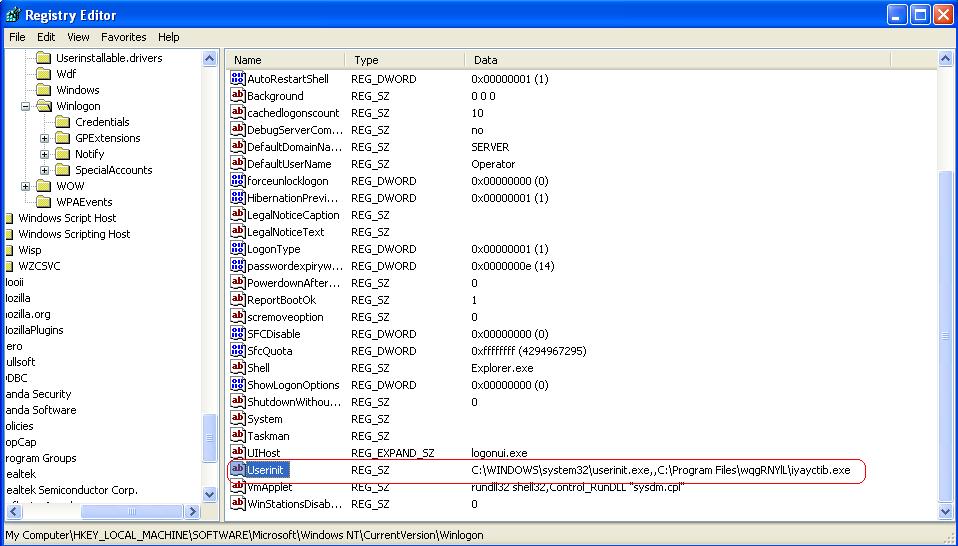
2. W32/Ramnit memasuki sistem Windows sejak pertama kali user login, oleh karena itu, bukalah Registry Editor untuk melihat entri registri. Klik Start-Run-Regedit-Enter, dan lihat pada hirarki
HKEY_LOCAL_MACHINE\SOFTWARE\Microsoft\Windows NT\CurrentVersion\Winlogon


Seperti yang terlihat pada gambar, entri Userinit standar Windows seharusnya hanya C:Windows\System32\Userinit.exe. Bila ada entri tambahan seperti diatas, itu adalah cecunguknya! Jadi pada saat user login seharusnya hanya memanggil userinit.exe saja, tapi dengan adanya tambahan entri di Userinit, maka file virus yang berlokasi di C:\Program Files\xxx\xxx.exe ikut terpanggil juga.
Contoh entri tambahan pada entri Userinit diatas bisa jadi berbeda dengan virus Ramnit yang menginfeksi komputer anda, karena sifatnya yang membuat nama folder dan nama file acak.
3. Lokasikan entri file tambahan yang terdapat pada entri Userinit diatas:

Seperti gambar diatas, sudah jelas file iyayctib.exe diatas adalah virusnya, karena saya yakin anda tidak punya folder dan nama file acak kan? Windows juga begitu.
Jangan terburu nafsu menghapus file .exe diatas, karena sudah pasti file .exe tersebut masih aktif di sistem, dan sudah pasti akan sulit menghapusnya.
4. Pastikan utiliti Unlocker sudah terinstal, klik kanan pada file .exe yang dicurigai sebagai cecunguknya, klik unlocker

Bagusnya Unlocker, setelah anda klik Unlocker, dia akan memberitahukan proses mana yang aktif terkait dengan file .exe tersebut. Pada contoh kasus saya, file iyayctib.exe berkaitan dengan proses Firefox.exe, yang artinya virus tersebut aktif dengan cara mengelabui user dan sistem, bahwa ada browser Mozilla Firefox sedang berjalan, padahal saya sendiri tidak sedang menjalankan browser Mozilla, saya sedang menjalankan browser Chrome!
5. Aktifkan ProceXp, matikan proses Firefox.exe dengan cara klik kanan entri Firefox.exe dan klik End Process Tree.

6. Kembali ke folder lokasi virus kita, sekarang sudah aman untuk menghapusnya dari harddisk. Gunakan fungsi Delete biasa, atau gunakan fitur Force Delete dari Unlocker. Klik kanan file virusnya, pilih Unlocker, pilih drop down menu delete lalu OK.
7. Normalkan entri Userinit di registri dengan menghapus entri tambahan dibelakang userinit.exe

8. Scan keseluruhan sistem dengan antivirus favorit anda, apa saja boleh, yang penting database virusnya up to date!
9. Restart ke normal mode, dan periksa sekali lagi seperti langkah-langkah diatas, apakah si Ramnit masih kembali lagi? Moga moga tidak ya

Minggu, 10 Juli 2011

VIRUS WATERMARK

Cara menghapus Watermark.exe.
  1. Buka “Task Manager” dengan cara menekan “Ctrl+Alt+Del”
  2. Pada Tab “Process” cari “svchost.exe” yang usernamenya nama komputer anda, bukan svchost LOCAL SERVICE, SYSTEM atau NOTWORK SERVICE. Kalo ga salah svchost dengan username komputer anda ada 2, lalu 22 nya di “End Process” satu per satu.
  3. Biarkan “Task Manager” terbuka (jangan di close dulu)
  4. Kemudian buka “cmd”, START-ALL PROGRAMS-ACCESSORIES-COMMAND PROMPT, atau START-RUN lalu ketik “cmd” dan tekan “enter”
  5. Semua tanda kutip tidak dipakai, Pada Command Prompt ketik: “CD..” lalu enter, ketik lagi “CD..” lalu enter lagi hingga pada Command Prompt tinggal terlihat “C:/” saja.
  6. Kemudian ketik “cd program files/microsoft” lalu tekan enter
  7. Kemudian ketik “del WaterMark.exe /a /s” lalu tekan enter
  8. Masih di C:/Program Files/Microsoft, ketik “md watermark.exe”, lalu tekan enter.
  9. Kemudian ketik “cd watermark.exe” dan tekan enter
  10. Lalu ketik “md con\\” lalu tekan enter
  11. Restart windows
  12. Buka Registry Editor, START – RUN, lalu ketik “regedit” dan tekan enter
  13. Pada Registry editor, Cari “Userinit” di [HKEY_LOCAL_MACHINE\SOFTWARE\Microsoft\Windows NT\CurrentVersion\Winlogon], scroll bar nya di drag ke bawah… soalnya userinit nya ada di bawah.
  14. Klik 2 kali pada “Userinit” itu, lihat value Data nya “c:\windows\system32\userinit.exe, c:\program files\microsoft\WaterMark.exe” ganti dengan “c:\windows\system32\userinit.exe” atau hapus text dibelakang tulisan tersebut.
  15. Represh Registry Editor, lalu lihat pakah userinitnya berubah lagi atau tidak?
  16. Jika value data dari userinit ini tidak berubah… berarti virus WaterMark.exe sudah tidak berfungsi karena sudah diganti dengan folder watermark.exe
  17. Selamat bergembira.
Pada initinya proses diatas adalah mengganti file watermark.exe (Virus) dengan folder watermark.exe (Hanya folder biasa) yang tidak bisa di hapus.